
开云手机的使用教程与常见问题解决方案详尽指南
开云手机是一款广受欢迎的安卓模拟器,帮助用户在电脑上轻松运行手机应用和游戏。无论是游戏玩家还是应用开发者,都可以通过开云手机实现多开、多任务操作,提升工作和娱乐效率。本指南将详细介绍开云手机的基本使用方法、常见问题的解决方案,以及一些实用的技巧,帮助用户更好地掌握这款软件,充分发挥其功能优势。无论你是新手还是有一定经验的用户,都能在这里找到实用的操作指南和解决方案,确保使用过程顺畅无忧。
开云手机的基本安装与设置流程
下载安装开云手机
首先,访问开云手机的官方网站或官方授权渠道,下载最新版本的安装包。确保下载来源正规,避免下载到带有病毒或恶意软件的版本。下载完成后,双击安装包,按照提示完成安装过程。安装过程中可以选择安装路径和相关组件,建议使用默认设置以确保软件正常运行。安装完成后,启动开云手机,进入主界面,准备进行下一步的配置。
初次配置与登录
首次使用开云手机时,需要进行一些基础设置,包括选择模拟器的性能参数、分辨率以及登录账号。可以使用微信、QQ等账号登录,方便同步数据和应用。建议根据电脑配置调整模拟器的CPU、内存等参数,以获得更流畅的使用体验。登录后,用户可以在模拟器中安装应用、游戏,开始体验虚拟手机环境的便捷操作。
开云手机的常用操作技巧
多开管理与应用安装
开云手机支持多开功能,用户可以同时运行多个虚拟手机实例,满足不同应用或游戏的需求。通过“多开管理”界面,可以快速创建开云体育、删除或切换不同的模拟器实例。应用安装方面,可以直接在模拟器内通过应用商店下载安装,也可以通过导入APK文件实现快速安装。合理管理多开实例,有助于提升工作效率和游戏体验。
模拟器性能优化
为了获得更流畅的使用体验,可以对开云手机进行性能优化。建议在设置中调整CPU和内存分配,选择合适的分辨率和帧率。关闭不必要的后台程序,确保模拟器运行时资源充足。此外,定期清理缓存和无用文件,也能提升模拟器的稳定性和响应速度。合理配置硬件资源,是确保开云手机顺畅运行的关键。
常见问题及解决方案
开云手机启动缓慢或卡顿
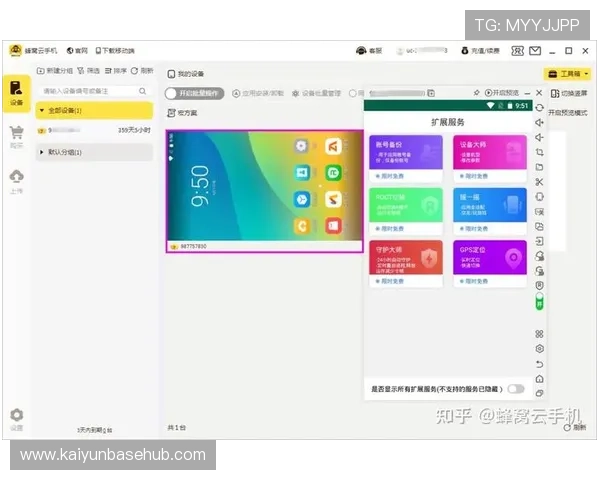
如果开云手机启动缓慢或运行卡顿,首先检查电脑的硬件配置是否满足软件的最低要求。增加分配给模拟器的CPU和内存,能有效改善性能。其次,关闭其他占用大量资源的程序,确保模拟器有足够的运行空间。还可以尝试重新安装开云手机,确保软件版本为最新,避免版本兼容性问题。此外,清理模拟器内的垃圾文件和缓存,也有助于提升运行速度。
应用无法安装或运行异常
遇到应用无法安装或运行异常时,首先确认APK文件的完整性和兼容性。建议从官方渠道或可信平台下载应用,避免使用来源不明的APK。可以尝试清除模拟器的应用缓存,或重新安装模拟器后再次尝试安装应用。如果问题依旧,建议检查模拟器的系统设置,确保模拟环境符合应用的运行要求。必要时,可以联系开云手机的客服获取技术支持。
实用技巧与注意事项
数据同步与备份
为了避免数据丢失,建议定期在开云手机中进行数据备份。可以使用云同步功能,将重要的应用数据同步到云端,或者导出应用数据到本地存储。这样在重新安装或切换设备时,可以快速恢复数据,保证工作和娱乐的连续性。同时,注意保护账号信息安全,避免数据泄露风险。
安全使用建议
在使用开云手机时,应避免安装来源不明的应用,防止病毒和恶意软件侵入。定期更新模拟器到最新版本,获取最新的安全补丁和功能优化。使用强密码保护账号,开启双重验证,增强账户安全性。此外,合理设置模拟器的权限,避免不必要的权限请求,确保个人隐私安全。
通过以上详细的开云手机使用教程与常见问题解决方案,用户可以更高效地利用这款模拟器,提升工作和娱乐体验。掌握正确的操作技巧和维护方法,能让你在虚拟手机环境中游刃有余,享受更顺畅的使用过程。希望本指南能帮助你解决实际遇到的问题,充分发挥开云手机的强大功能。